2013. október 30., szerda

Szöveg kijelölés OS X 'Gyorsnézet'-ben

Egyszerű, csak a Terminal-ban ezt a parancsot kell lefuttatni:

defaults write com.apple.finder QLEnableTextSelection -bool TRUE; killall Finder

Használat:

- szöveget tartalmazó fájl (.txt, .doc, , docx, .odt, .xls, .xlsx, sőt: szerkeszthető PDF is!) kijelölése,

- a 'Szóköz' billentyű lenyomásával belépés a 'Gyorsnézet'-be,

- egérmutatóval szöveg kijelölése,

- cmd (⌘) + C vagy menüből 'Másolás' kiválasztása,

- beillesztés vagy cmd (⌘) + V.

PS. jó, hogy 2 év után észrevettem a hibámat :) nem ctrl + c és + v, hanem cmd (⌘) + c és v :D

2012. február 4., szombat

Programok gyorsindítása billentyűzettel

Amennyiben nincs a Dock-on az ikonja egy alkalmazásnak, leggyorsabban így indíthatjuk el:

- nyomjuk meg a cmd (Command=⌘) + szóköz billentyűt és kezdjük el gépelni az alkalmazás nevét,

- a cmd (⌘)+ szóköz a Spotlight keresőt aktiválja, ami néhány karakter egyezése után kiegészíti a keresett kifejezést (ebben az esetben az indítandó alkalmazás nevét),

- ezután elegendő csupán egy Enter-t nyomnunk és máris elindul a program.

Forrás: Mac Kung Fu by Keir Thomas

2012. február 2., csütörtök

OS X Lion 10.7.3 frissítés

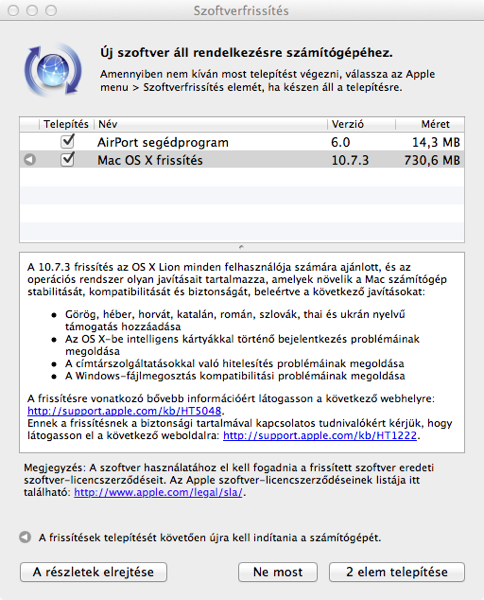
Tegnap megjelent az OS X Lion legújabb, 10.7.3-as frissítése. Ajánlott az Alma () menü Szoftverfrissítés-ére klikkelve elvégezni az update-et:

OSX 1073 frissites

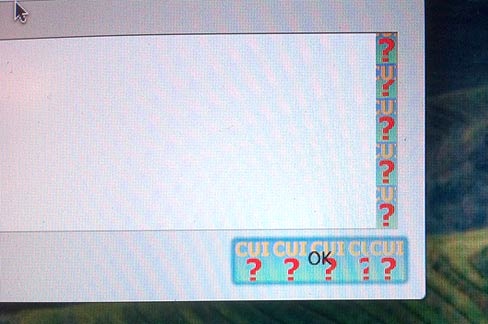
Az Apple javasolja a biztonsági mentést, még a frissítés elvégzése előtt. Régebbi gépeknél felléphetnek problémák: lefagyás, telepítő végtelen ciklusban maradása, a "rejtélyes" “CUI CUI CUI” hiba:

CUI CUI CUI error

Mindezeket megelőzendő, töltsük le az ún. OS X Lion Update 10.7.3 (Client Combo) frissítést és telepítsük ezt. Ha korábbi frissítéseknél már jelentkeztek problémák, akkor mindenképpen ezzel célszerű update-olni! Nálam eddig mindig megfelelően működött a sima Szoftverfrissítés, bár olvastam itt-ott, hogy igazi Apple user CSAK combo-frissítést csinál :-)

UPDATE: közben már csak a combo-update tölthető le az Apple-től. A szoftver verziószáma 11D50-ről 11D50b-re vált. Nekem eddig nem volt semmi gondom a frissített verzióval, de - mivel az ördög nem alszik :DD - letöltöm és felteszem a combo-t.

Bővebb információk és tapasztalatok: Visszavonta az Apple az OS X Lion 10.7.3 Delta frissítést

2012. február 1., szerda

iTunes-ban lejátszott számok címének megjelenítése

LiNUX desktop rendszerekben általában a Rhythmbox zenelejátszót használom. Hallgatás közben megkönnyíti a számok címének megjegyzését a képernyő adott helyén felbukkanó "buborék", benne az előadó és szám címével, sőt: ha van, az album képével.

Ehhez hasonlót az iTunes egyik rejtett funkciója aktiválásával elérhetünk az OS X Lion-ban is:

1. nyissuk meg a Terminal-t (Segédprogramok Terminal)

2. másoljuk be a következő parancsot:

defaults write com.apple.dock itunes-notifications -bool TRUE;killall Dock

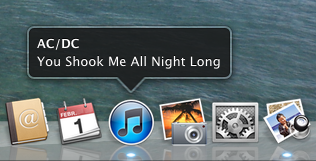
3. nyomjunk egy Enter-t, indítsuk el az iTunes-t és ha számot vált, a következőt látjuk:

ITunes dalcim megjelenites

A felugró buborék 2-3 mp múlva eltűnik, addig is memorizálhatjuk az előadót és száma címét :-)

Ha az iTunes ikonját is látni szeretnénk a buborék bal oldalán, ezt írjuk a Terminal-ba:

defaults write com.apple.dock notification-always-show-image -bool TRUE; killall Dock

Szerintem nagyon hasznos ez a funkció, másokhoz hasonlóan én sem értem, miért nelehet ezt az iTunes beállításoknál aktiválni. Ha később nem tetszik ezzel a két Terminal paranccsal kapcsolhatjuk ki:

defaults delete com.apple.dock itunes-notifications

defaults delete com.apple.dock notification-always-show-image;killall Dock

Forrás: Mac Kung Fu by Keir Thomas

2011. április 14., csütörtök

Napi időjárás az iCal-ben

Tudom, rengeteg mód létezik az időjárási előrejelzések megtekintésére OS X-en, de most találtam ezt az iCal megoldást:

1. látogassunk el a Weather Underground -ra;

2. keressük meg tartózkodási helyünket;

3. a találati oldalon jobbra fent a Facebook, Twitter, RSS jel mellett van egy "legördülő" ikon, erre NEM kell klikkelni, csak egérmutatót rávinni;

4. a "Download iCal" -ra klikkelve letölthetünk egy ICS fájlt, amit azonnal hozzáadhatunk az iCal-hoz, DE

5. ennél sokkal jobb, ha ezt a letöltési link-et hozzáadjuk az iCal "Calendar" -» "Subscribe" menüpontjában 'Calendar URL'-ként, mondjuk napi frissítéssel.

Forrás: Show daily weather forecasts in iCal as all-day events - Mac OS X Hints

2011. január 16., vasárnap

Újév = új gép :)

Nos, nem olvastam vissza, pontosan mikor írtam arról korábban, hogy váltok.
Jelentem: megtörtént :)
Már közel fél éve átpártoltam az Apple termékeihez, egész pontosan egy MacBook Pro-t (13-inch MacBook Pro 7,1 @ 2.4GHz) és egy Mac mini-t (belső ua. mint MBP-nek) használok mindennapi számítógépes tevékenykedésem során.
Ebből kifolyólag ezután néhány olyan ötletet írok majd ide, amit tán más nem tud :) illetve itt egy helyen lesz minden, ha netán később nekem (is) szükségem lesz rá.
A régebbi be- és megjegyzéseket természetesen nem törlöm. Az oldal címét viszont megváltoztattam:

aaone-linpus -› macbpro

ez jobban tükrözi a tartalmat. Remélem régi hűséges olvasóim így is megtalálnak :DD

2010. január 8., péntek

Programok indítása normál méretű ablakban

Az Ubuntu Netbook Remix egyik kitűnő tulajdonsága, hogy a programok egyből maximális méretű ablakokkal indulnak, így jobban tudja használni az ember a kisméretű képernyőt. Ezért a funkcióért a 'maximus' alkalmazás felel, amit régebben eltávolíthatott az ember, de az új UNR-nek már szerves részévé vált. Azonban néha erre nincsen szükség, pl. kedvenc video lejátszóm (VLC) vezérlő ablakának felesleges kitöltenie a teljes képernyőt:


Mivel nincsen külön konfiguráló progamja az UNR-nek, az egyes programok normál ablakban futását a GNOME konfiguráció szerkesztőben adhatjuk meg. Először jelenítsük meg a 'Konfigurációszerkesztő' ikonját a 'Rendszereszközök' menüpontban, Rendszer -> Beállítások -> Főmenü a 'Konfigurációszerkesztő' előtti négyzet kipipálva:


Másik lehetőség ha egy terminálban beírjuk 'gconf-editor', majd Enter-t nyomunk.
Indítsuk el a GNOME konfiguráció szerkesztőjét: Rendszereszközök -> Konfigurációszerkesztő. A baloldali felsorolásban keressük meg az 'apps' pontban a 'maximus' bejegyzést. Szerkesszük át az 'exclude_class' kulcsot: jobb klikk, majd 'Kulcs szerkesztése...'.


Ebben a 'Hozzáadás'-ra klikkelve írjuk be a normál ablakban indítandó programunk nevét, maj 'OK'.


Ezután a megadott program mindig normál méretű ablakban fog elindulni. Ha menet közben maximalizált méretre szeretnénk átváltani, akkor klikkeljünk kétszer az ablak címmezőjébe.

Megjegyzés: érdekes ikonja van 'Konfigurációszerkesztő'-nek :) Most már értem, miért 'A motorháztető alatt'  a Google Chrome böngésző ún. haladó beállításainak neve :)

2010. január 4., hétfő

"Fájlok és mappák" menü kiegészítése

Az Ubuntu Netbook Remix-ben (=UNR) az Ubuntu főmenüje (=startmenü) tulajdonképpen kitölti az egész képernyőt. Ha egy programot feltelepítünk, annak indítóikonja megjelenik a baloldali menüpontok megfelelőjében. Kivétel ez alól a "Fájlok és mappák", ahol nem program, hanem könytár ikonok találhatók.


Mivel az UNR-hez még nem csináltak konfiguráló programot, egyszerű klikkelésekkel nem lehet új könyvtárat felvenni ebbe a menübe. Nekem pl. saját felhasználói könyvtáram ikonja nagyon hiányzott. Ennek (v. bármilyen másiknak) a felvételére megoldás:
1. indítsuk el a Nautilus fájlkezelőt, pl. klikk vmelyik könyvtárikonra ebben a menüben,
2. válasszuk ki a felvenni kívánt könyvtárat a baloldali "Oldalsáv"-ban (ha nem látható az oldalsáv, akkor nyomjuk meg az "F9"-et),
3. a "Könyvjelzők" menüben klikkeljünk a "Könyvjelző hozzáadása" (Ctrl+D) menüpontra,


4. ezután a felvett könyvtár megjelenik az oldalsávban a vízszintes elválasztóvonal alatt.


Ami a legfontosabb: ha ráklikkelünk a "Fájlok és mappák" menüre, akkor az újonnan felvett könyvtár megtalálható a régiek között!


Ha később vmelyik könyvtárra nincs szükségünk, akkor ismét a Nautilus "Könyvjelzők" menüjében válasszuk a "Könyvjelzők szerkesztése" pontot, a többi magáért beszél :)


2009. december 27., vasárnap

Újra itt vagyok :)

Nagyon elhallgattam az elmúlt pár hónapban... Igazából azért, mert nem találtam szinte semmi használható új információt a Linpus LiNUX rendszerről, amit megosztanék Veletek. Pontosabban annyit megtudtam a Linpus honlapjáról, hogy az ún. OEM-eknek szállítja az új, Moblin alapú rendszerét, de gépet még nem találtam sehol sem...
A másik ok, amit a fejlécben is írok: maradok az Ubuntu-nál :) ennek is a Netbook Remix verziójánál. Az október végén megjelent 9.10-es MINDEN hardver elemet alapból felismer és használatba vesz ezen a régebbi típusú Acer Aspire One gépen. Fontosnak tartom megemlíteni az AOA 150 (és ZG5 típusjelzést), mert az újabb gépekkel még vannak problémák, pl. wifi v. webkamera nem működik alapból, stb.


Tehát a jövőben elsősorban az AOA 150 + UNR 9.10 (és újabb verziók) használatáról osztok meg infokat Veletek :) Már találtam pár olyan beállítási lehetőséget, amit magyarul nem dokumentált még senki :) (legalábbis én még nem találkoztam vele, pl. az ubuntu.hu-n) Továbbá biztos érdekel rajtam kívül mást is, hogyan lehet a korábban már említett bluetooth "fülessel" és -adapterrel Skype-ot használni ezen a szuper kis gépen :)
Néhány hasznos link a témához, amíg a következő bejegyzésem megírom :)

http://www.ubuntu.com/getubuntu/download-netbook
https://help.ubuntu.com/community/AspireOne
https://wiki.ubuntu.com/HardwareSupport/Machines/Netbooks
https://help.ubuntu.com/community/AspireOne/Ubuntu9.10

2009. június 23., kedd

Linpus LiNUX Lite v2 ?

Tegnap olvastam egy nem éppen friss hírt itt. Röviden a lényege: a Linpus a június 2-6. között megrendezett Computex kiállításon (Nangang, Tajvan) bemutatta az általa legnépszerűbbnek vélt netbook operációs rendszer (vajh' melyik lehet ez? :)) új verzióját.

A váltás hátterében leginkább az áll, amit már én is említettem, sőt, másoknak is gondot jelentett a Linpus elavultsága. Vagy tán megijedtek Linpus-ék az Ubuntu-tól, lsd. UNR = Ubuntu Netbook Remix. A hírekből úgy tűnik, a Linpus "ejtette" a Fedora alapokat és áttér az Intel/Novell (+ LiNUX Foundation) fejlesztette Moblin 2.0-ra. Amit ígérnek: max. 15 mp-es (!!) boot-olás, ún. "élő" munkaasztal, amiben folyamatosan cserélődnek és elérhetők a kedvenc, korábban meglátogatott weboldalak, továbbá kommunikációs, multimédia és egyéb alkalmazások. "Olyan látványos megoldásokkal operál a rendszer, ami még az eddigieknél is könnyebbé teszi a netbook-ok használatát" <- eredetiben ez egy roppant körmönfont, marketinggel teli angol mondat, szó szerinti fordításának nem sok értelme van magyarul :) A lényeg: mindig a legutolsó munkaasztalunk kerül elénk a következő bekapcsoláskor, továbbá az egyes programok egy felső menüből vezérelve könnyen elérhetők. Érdemes megnézni a Moblin 2.0 beta képernyőképeit és érthetővé válik, mire gondolnak.

Az új Linpus-ról további képernyőképek itt. A fejlesztők szerint ez még nem 100%-osan kész verzió. Ezen a weblapon részletes jellemzőket olvashatunk (angolul természetesen, de szerintem aki "linuxozik", kicsit ért az informatikához). Ami bíztató: ha a "Download NOW" gombra klikkelünk, akkor ugyan még csak egy "Not Found" feliratú oldal jön be, de szerintem hamarosan ténylegesen elérhetővé válik a végleges verzió. Mivel a múltban a Linpus Acer és Benq netbook-okra készített LiNUX operációs rendszert, esélyünk van rá, hogy ez az új verzió is működni fog Acer gépünkön. Kis üröm az örömben: érintő képernyő támogatása nem lesz, továbbá a Z-sorozatot és az Intel Poulsbo chipset-es alaplapokat nem támogatja (gondolom a Z-sorozat ilyen). Sajna az én ZG5 típusú AOA 150-Ab-m is ilyen... :(
Ha valakit érdekel ezek után a Moblin, akkor pl. egy Ubuntu 9.04-re könnyen feltelepíthető Sun VirtualBox VM-ben tesztelheti. Ezen az oldalon leírt néhány VirtualBox VM beállítás hasznos lehet :) (csak megjegyzem: bár ez még erősen béta verzió a Moblin-ból, itt is az UNR-t tartják jobbnak...)

2009. május 26., kedd

Váltottam Ubuntu 9.04-re

Nos, "rossz" szokásom, hogy frissíteni szoktam a LiNUX rendszereket, amiket használok :) Úgy kb. 10 napja megnéztem, van-e vmi újdonság az Acer Live Update webhelyén. Akkor örömmel láttam, hogy az Acer Communication Suite-hoz egyből kettő is fenn van. Mondjuk gyanús volt: ugyanaz a fájlnév, csak a zárójelben levő szám tért el egymástól. Nosza, frissítés! Hát... nem kellett volna... vagy ki tudja. A lényeg: utána az addig majdnem tökéletesen működő Messenger program kb. 10 percig konnektolt be az MSN-re, majd kb. 5 percig kiírta, vmelyik felhasználót nem tudja hozzáadni a listámhoz (???) (én ilyet nem kértem tőle...). Ja, azért örültem a frissítésnek, mert webkamerát korábban tudtam használni MSN-el, cirka 2 hónapja meg hiába klikkeltem a kamera ikonra, csak szürkében jelentek meg az opciók. Ez volt az egyik félresikerült frissítés. A másik frissítés pedig elakadt, amikor telepítette (volna) magát. Terminál-ból indítva a Live Update-et láttam, vmi elírás lehet a hozzátartozó konfigurációs .XML-fájlban. Na, ennek átírásához aztán végképp nem értek (mindig felhasználónak mondom magam, nem programozónak :)). Amin pedig végképp kiakadtam: az előző frissítések listája nem jött elő a 'History'-ra klikkelve!! Hiba az adatbázisban, vagy vmi ehhez hasonló üzenetet adott elő nekem. Gondoltam egy rendszer újratelepítés talán mindent megold. Tévedtem :( Pendrive-ról feltoltam újra az egész rendszert, kábellel rácsatlakoztam a netre, klikk a Live Update ikonra és... hibaüzenet... Kicsit keresgéltem a neten, megtaláltam a webhelyet, ahonnét letöltené a frissítéseket. Itt kiválasztottam a v.1.0.15 könyvtárat, mivel ugye ez a Linpus Lite verzió van meg a 'recovery pendrive'-omon. Aztán klikk az 'online-updater090120.sh'-ra, ezt feltelepítve kijavította a Live Update hibát. De az Acer Communication Suite második frissítése még ekkor is leállt: "I/O error - file not found" ... Grrr... Szóval ekkor mondtam, elég ebből a Fedora 8 alapú (már rég nem fejlesztik!) Linpus-ból! Csináltam egy boot-pendrive-ot a nemrég megérkezett "gyári" 9.04-es Ubuntu CD-ről, majd feltelepítettem. Igaz van egy spéci Netbook Remix verziója, de azt már korábban kipróbáltam: a felső ikonsora nekem mindig eltűnt, ha váltogattam a netbook <-> "normál" asztali üzemmódok között. Inkább az alap Ubi-t telepítettem fel. Szinte minden működik egyből, csak a wifi LED-nek kell a 'linux-backports-modules-jaunty' csomagot feltelepíteni pluszban. További apróság: a jobb oldali kártyaolvasót csak akkor "látja" a rendszer, ha bekapcsoláskor van benne vmi. Utána már lehet fel- és lecsatolni. Feltelepítettem továbbá az Ubuntu alapú LinuxMint 7 tárolókból a 'mintmenu' csomagot (+ amit még kért) és lett a végeredmény:

meg ez

Kicsit más az egész, mint a Linpus Lite, de ezt legalább jobban ismerem (sosem fogom megérteni a Linpus=Fedora 8 csomagkezelőjének (=pirut) működését... az Ubuntu 'Synaptic'-ját meg már régóta használom másik gépen).
Ez a LiNUX "csere" azonban nem jelenti azt, hogy nem írok ide több bejegyzést! Csak esetleg nem a Linpus-ról fog szólni, hanem pl. a Aspire One újabb verzióiról :) továbbá más egyéb LiNUX-programokról. És persze jöhetnek a kérdések :)

UPDATE1: ha vki beleesne az említett Acer Communication Suite frissítési hibába, itt a megoldás.
Indítsuk el a Live Update-ot. Kiírja, létezik a 180083-as és 180084-es frissítés. Ezeket most NE telepítsük! Nyissunk egy terminált:
cd /var/cache/online-updater
sudo mv acs_ame_20090427.sh\ \ .xml acs_ame_20090427.sh.xml
Lépjünk vissza a Live Update ablakba és most már mehet a frissítés! (Azt azért hozzáteszem: mivel Ubuntu van a gépemen, én nem próbáltam ki a fentieket, de remélem jó a megoldás :))
forrás
UPDATE2: a fórumokon írt hozzászólások szerint időközben az Acer is rájött erre a "szarvas" hibára és a 180083-as frissítés már nem jelenik meg a Live Update-on.

2009. május 18., hétfő

Mozilla Thunderbird telepítése

Az Acer Communication Suite tartalmazza a saját fejlesztésű elektronikus levelező programjukat. A program nagyon jól illeszkedik a Linpus LiNUX Lite rendszerhez, de azonban hiányzik belőle néhány funkció, amit más levelezőknél megszokott az ember. A minap gondoltam kipróbálom ezt a "beépített" levelezőt. Beállítottam egy postafiókot (Gmail), majd fogadtam (volna) a már meglevő sok-sok e-mail-t. Volna, mert egy memória hibaüzenettel mindig leállt a program, aminek okát nem tudom... Ez adta az ötletet ahhoz, hogy a más gépeimen már bevált, szabad forráskódú Mozilla Thundebird-öt feltelepítsem. Két lehetőség van:
  • terminál, majd:
sudo yum install thunderbird
Ekkor egy kicsit régebbi verziót használhatunk, amit frissíteni sem tudunk...
Tehát:
1. terminál, majd:
wget "http://download.mozilla.org/?product=thunderbird-2.0.0.21&os=linux&lang=hu"
(jelenleg a 2.0.0.21-es verzió a legújabb)
2. tömörítsük ki az /opt könyvtárba:
sudo tar -zvxf thunderbird-2.0.0.21.tar.gz --directory /opt
3. adjunk ennek a könyvtárnak hozzáférési jogot számunkra:
sudo chown user -R /opt/thunderbird
4. készítsünk egy ún. szimbólikus link-et egy "tb2" parancsfájlhoz:
sudo ln -fs /opt/thunderbird/thunderbird /usr/bin/tb2
5. csináljuk meg az asztali ikont ehhez a "tb2" parancsfájlhoz:
sudo cp /usr/share/applications/AME.desktop /home/user/tb.desktop
sudo sed -e'/Exec/cExec=tb2' -e'/Icon/cIcon=tb2' -i /usr/share/applications/tb.desktop
6. majd tegyük ki az asztalra:
dca add 10 "file='/usr/share/applications/tb.desktop'"
7. mivel elég ronda ez az asztali indítóikon, cseréljük le egy szebbel:
wget http://www.mozilla-europe.org/img/image-library/thunderbird-logo.png
sudo convert -crop 152x152+20+20 thunderbird-logo.png /usr/share/pixmaps/tb2.png
8. indítsuk újra a gépet! Ezután a "Csatlakozás" csoportban megjelenik a szép kék viharmadár (=thunderbird), szárnyai között az emiljeinkkel :)

Ezt a beépített frissítőjével bármikor 'update'-elni tudjuk a legújabb verzióra:

2009. május 14., csütörtök

Bluetooth beüzemelése

Korábban már sikerült összehoznom a laptopomon az Ubuntu egyik verzióját egy Motorola H500 típusú bluetooth "fülessel" (=headset). Sőt, még a Skype hangját is képes volt átvinni, egy kis trükközéssel megoldva :) Mivel az AA1-nél is használható a Skype, gondoltam utánanézek a gép bluetooth lehetőségeinek. Amire szükségünk van: egy ún. "bluetooth-dongle", célszerűen USB-s csatlakozóval. Ebből rengeteg létezik a boltokban, van már akkora, ami szinte alig látszik ki az USB-aljzatból. Én annak idején a Kensington egyik típusát választottam. Ez tökéletesen működik a Má$ik operációs rendszeren is: Skype-olásra ajánlom mindenkinek, az említett Motorola H500-al!
Teendők:
1. telepítsük fel az Acer Support-tól a bluetooth csomagot (sajna ez csak fél megoldás, mert kimaradt belőle a kernel modul, ami a bluetooth-t kezeli);
2. töltsük le innét a hiányzó, az AA1 Linpus kerneléhez lefordított modult;
3. csomaguljuk ki egy terminálban:
tar xvf bluetooth.tgz bluetooth/bluetooth.ko
4. szintén terminálban rendszergazdaként állítsuk át a hozzáférési jogait ennek a modulnak:
sudo chmod a-x bluetooth/bluetooth.ko
5. majd másoljuk (=mozgassuk) át a helyére:
sudo mv bluetooth/bluetooth.ko /lib/modules/2.6.23.9lw/kernel/net/bluetooth/
6. "mondjuk meg" :) a rendszernek, hogy kiegészült ezzel a modullal:
sudo depmod
7. majd indítsuk újra a gépet, vagy indítsuk el a bluetooth szolgáltatást:
sudo /etc/init.d/bluetooth start
Ha mindent jól csináltunk, akkor a bluetooth-adapter bedugása után megjelenik egy ikon lent a jobb sarokban:

Erre az ikonra

jobb egérgombbal ráklikkelve különböző beállításokra van lehetőségünk:

Lgefontosabb: mielőtt egy másik bluetooth eszközzel "párosítjuk" :) az AA1-et, akkor a "Más eszközök láthatják és kapcsolódhatnak" gomb legyen bejelölve! Amúgy elegendő a "Más eszközök kapcsolódhatnak". A "Services" fülön tudjuk beállítani, hogy pl. bluetooth egeret (Input service) vagy headset-et (Audio service) akarunk használni:

Nos, itt vagyok gondban: a Motorola H500 kapcsolódása után automatikusan bekapcsolja az "Audio services"-t, csak éppen semmi sem jön át... Valamit a Linpus "pulseaudio" rendszerével kell tenni, korábban az Ubuntu-nál is szükséges volt. Amint rájövök, leírom :)
De a lényeg: pl. bluetooth-os mobiltelefonról/ra tudunk képeket, zenéket, stb. ide-oda másolni!

2009. április 28., kedd

Acer szervíz

Kicsit eltűntem az utóbbi pár hétben... Ennek legfontosabb oka: megjárta a gépem az Acer brno-i regonális szervízközpontját :( A masina távolléte alig több, mint 2 hétig tartott. Leírom tapasztalataimat az Acer garanciális szervíz igénybevételéről (bár senkinek NE legyen rá sosem szüksége!) Időrendben haladva:
- 2009. március közepe-vége: kb. 1-1,5 órás folyamatos használat után az AA1-om LED háttérvilágítású kijelzőjén jobbról számolva úgy minden 10-12. pixel szép narancsárga színben "pompázott". Magyarul: megjelent egy pirosas függőleges csík, végig a kijelzőn. Ha átváltottam pl. egy film v. kép megtekintésére, akkor azonban eltűnt. Gondoltam, átmeneti érintkezési hiba, ami nem éppen jó előjel a jövőre nézve.
- 2009. április 1.: sajnos nem áprilisi tréfa, a piros csík végérvényesen ott maradt :( Nosza: BIOS és rendszer újratelepítés, hátha... de már bekapcsolás után, a BIOS képernyőn is látható a csík... Külső monitor gépre rádugva: azon semmi csík! Evidens: rossz az LCD panel...
- 2009. április 3.: hibabejelentés a géphez adott garancia papíron talált telefonszámra. Kértek sorozatszámot, ami alapján beazonosították a masinát és küldték egy nyomtatási lehetőséggel rendelkező emil-címre az instrukciókat. Ennek lényege: csomagoljam be a gépet, nyomtassam ki a PDF-et, ami egy UPS szállítólevél, ebből ragasszak fel egyet a csomagra, majd hívjam fel a megadott UPS számot. Itt megállapodtunk abban, hogy 2009. április 6-án du. viszik a gépet szervízbe.
- 2009. április 7.: fél napot késtek :) de sebaj...
- 2009. április 8.: SMS + emil érkezik: megkapta a brno-i Acer szervíz :)
- 2009. április 9-21.: a kapott szervíz kód alapján az acer.hu-n folyamatosan ellenőrizhettem, hogy a gépem: "Under repair" :)
- 2009. április 22. délután: SMS-t kapok, a gépem megjavítva, UPS-nek átadva, szállítás 2 munkanapon belül! Plusz kaptam egy "tracking ref" számot, amivel az UPS honlapján ellenőrizhettem a csomag útját: Brno - Bécs - Budapest-Vecsés, majd vissza ide a nyugati végre :) Ja, meg egy üres emilt is kaptam, gondolom a technika ördöge elnyelte a tartalmát :)
- 2009. április 24.: UPS sofőr hív mobilomon, hogy az iGO8 vhova jól "elkalauzolta" :) de semmi gond: kimentem a ház elé és fél órán belül átadta a gondosan becsomagolt "kütyümet" :) Garanciális javítás: LCD csere.
Ennyi! Ahogy elején írtam: ne legyen senkinek erre a szervízelésre szüksége, de azért le a kalappal az Acer előtt!! Ha már nem lennék ASUS fan (kivéve ezt a szuper kis gépet), akkor ezentúl csak Acer masinát vennék :)

2009. február 26., csütörtök

Grafikus megjelenítés javítása

Az AA1-ben az Intel GMA 950 chip felel a grafikáért. Erről az Intel weblapjain rengeteg információt megtudhatunk. Pl. azt is, hogy megfelelően paraméterezett meghajtóval elég sokat ki lehet hozni belőle. Az Linpus LiNUX Lite grafikus felületetét az X.org 7.2-es verziója kezeli. Ennek konfigurációja az /etc/X11/xorg.conf fájlban található:

Paraméterei leírását sok helyen megtalálhatjuk a neten, szerintem még magyarul is (bár a paramétereket mindig angolul kell megadnunk). Keressük meg ebben a fájlban a Section "Device"-t és root-ként írjuk be a következő két sort:

Option "AccelMethod" "exa"
Option "MigrationHeuristic" "always"

(eredetileg a neten az "always" helyett "greedy"-t találtam, de ezt nem javaslom, mert összemosodott képet eredményez)
Mentsük el, indítsuk újra a gépet és máris sokkal "simábban" lehet görgetni pl. a weblapokat, hosszabb dokumentumokat. Ergo: javult a 2D-s megjelenítés :)
Ha néha játszani szeretnénk a gépen, pl. 3D-s játékokkal, akkor előfordul, hogy élvezhetetlenül "szaggat" a kép. Magyarul kevés képkocka jelenik meg egy időegység alatt (ezt szakszerűen FPS-nek nevezik). Egy terminal-ba írjuk be a "glxgears" parancsot. Erre egy külön ablakban megjelenik 3 színesen forgó fogaskerék, a terminál ablakban pedig 5 mp-enként az aktuális FPS érték:

Az alap xorg.conf beállításokkal nálam ez az érték 440 FPS körül alakult. Ha azonban beírjuk az /etc/profile fájl végére az

export INTEL_BATCH=1

sort (természetesen ezt is root-ként), majd kimentjük és újraindítjuk a gépet, megint nyitunk egy terminált, beírjuk a "glxgear"-t, ezekkel az FPS értékekkel találkozunk:

Sikerült kicsit feltuningolnunk a grafikus chip 3D-s képességeit :)

2009. február 17., kedd

PDF-fájlok gyorsabb megtekintése

A Linpus LiNUX Lite-ban alapból benne van az Adobe Acrobat Reader-e, amit ha gyakran használunk, észrevehetően leterheli az Atom procit. Léteznek más programok is, amikkel sokkal gyorsabban meg tudjuk nézni a PDF-formátumú elektronikus dokumentumokat. Nekem kedvencem az 'evince', amit eredetileg a GNOME ablakkezelőhöz írtak, ez azonban nem jelenti azt, hogy a Linpus-ban ne tudnánk használni :)
Legegyszerűbben a 'pirut' csomagkezelővel telepíthetjük:

Ezután keressünk egy PDF-dokumentumot, majd jobb klikk az ikonján és a Tulajdonságok menüpontot választva az Általános fülön a Megnyitás ezzel: beállításnál cseréljük ki az Adobe Reader 8-at a Dokumentummegjelenítő-re:

Ezt követően ha kétszer ráklikkelünk egy PDF-dokumentumra, akkor mindjárt észrevesszük a két program (evince <-> Adobe Reader 8) sebessége közti különbséget :)

SŐT: az 'evince' megbirkózik még a Postscript, djvu, tiff, dvi formátumokkal is!
(részletes lista -angolul- itt található a kezelt dokumentum típusokról)

2009. február 15., vasárnap

Ventillátor ki/be kapcsolása

Eddig igazából nem zavart, hogy az AA1 ventillátora szinte folyamatosan "zúg". Tegnap azonban sokkal hangosabbnak tűnt :) Már december elején találtam egy script-et a neten, ami csak adott hőfok elérése után kapcsolja be ezt a zajkeltőt. Ha jól emlékszem akkor kipróbáltam, de nem vettem észre semmi változást a ventillátor működésében. Azóta kijött pár újabb BIOS-frissítés, továbbá a script is átíródott egy kicsit. Ezzel már csak tényleg a nagyobb processzor terhelés (pl. video nézés) esetén kapcsol be a ventillátor. (A szinte folyamatos működés oka: az Acer így védi a HDD-vel (=vincseszter) forgalmazott gépeit a túlmelegedéstől, szerintem azonban ez túlzott óvatosság!)
Tehát: a kövekezőket kell tennünk:
  • töltsük le az acerfand script-et (jobb klikk és mentés másként),
  • töltsük le az acer_ec.pl PERL script-et (szintén jobb klikk és mentés másként),
  • tegyük futtathatóvá az első script-et:
sudo chmod 755 acerfand
  • másoljuk át a két script-et a /usr/local/bin könyvtárba:
sudo cp acer_ec.pl acerfand /usr/local/bin
  • nyissuk meg az /etc/rc.local fájlt a szövegszerkesztővel:
sudo mousepad /etc/rc.local
  • a fájl végére illesszük be a következő sort:
/usr/local/bin/acerfand
  • mentsük el, majd indítsuk újra a gépünket.
(Elméletileg csinálhatnánk egy konfigurációs fájlt (sudo mousepad /etc/acerfand.conf) mondjuk ezzel a tartalommal:
INTERVAL=5
FANOFF=60
FANAUTO=70
Ennek nem sok értelmét látom, mert egyrészt ugyanezek az adatok szerepelnek az acerfand script-ben, továbbá ha más értéket (mondjuk kisebbet, hogy hamarabb bekapcsoljon a ventillátor) írunk be a FANOFF és FANAUTO paramétereknek, akkor a wifi nálam nem működött... okát nem tudom, miért)
Még két tipp a végére:
1. Windows XP felhasználók töltsék le és telepítsék ezt a programot :)

2. akinek ez a szoftveres (=script-es) megoldás nem elég, azok olvassák el 'kovi' hardveres megoldását :)

2009. február 8., vasárnap

Acer Aspire One 10.1"

Eddig különféle tippeket, ötleteket írtam az AA1 használatához. Néha híreket is megosztok, amikről egyre többet olvasni a neten, elsősorban angol nyelven. A kedvenc AA1 webhelyem utolsó hírei az AA1 10,1"-os kijelzőjű gépéről szólnak, ami várhatóan 2009 februárjában jelenik meg a boltok polcain.

Néhány érdekessége: nagyobb kijelző (képernyő), a tapipad elrendezése megfelel a normál méretű laptopokénak (engem speciel a régebbi megoldás sem zavar: úgyis mindig rádugok egy USB-s egeret a gépre :)). A legtöbb jellemzője nem tér el a 8,9"-os kijelzőjű "alap" AA1-től. A képre klikkelve azonban látszik: új alaplapot kapott (jobb oldalra kerültek az audio csatlakozók, hiányzik a Storage Expansion csatlakozó, csak egy "valódi" multicard-olvasó van). Ami nem látszik a képen: nincs alaplapra integrált memória, csupán egy DIMM slot van, amibe max. 2GB RAM-ot tehetünk. A megnövelt méretű kijelző felbontása maradt a régi, 1024x600. Opcionálisan felszerelik a maximális mobilitást biztosító 3G csatlakozóval, ill. 2.0-s, EDR-es bluetooth-al.
A nagyobb kijelző miatt kicsit nagyobb lett a gép mérete:
AA1 8,9" - 249 x 170 x 36 mm (szélesség x mélység x magasság)
AA1 10,1" - 260 x 185 x 34 mm (szélesség x mélység x magasság)
A tömege csak pár dekával lett több. A 3 cellás akksival 3 órás, a 6 cellással 7 (!) órás üzemet biztosítanak (ennek szerintem hinni lehet: az én 3 cellás akksimra mindenhol 2,5 órát írnak, ami eddig megfelel a valóságnak). A megszokott színekben (fehér, fekete, kék, piros) lesz kapható. Apró eltérés a korábbitól: a fehér verzió billentyűzete is fekete lesz, pontosabban mindegyiknél ugyanazt a klaviatúrát alkalmazzák.
Operációs rendszere elsősorban Windows XP lesz (gondolom az Acer sem akar kiszállni az XP-t szinte "örök időkre" támogató hardvergyártók sorából :)). De biztosan árulják majd LiNUX-al is. Ebből adódóan várható gondolom még több szoftver frissítés a régi AA1-ekre. Az új gép BIOS-a már letölthető innét. Ahogy itt olvasható: NEM javallott a két géptípus (8,9"-os -ZG5- és 10,1"-os -KAV10-) BIOS-ának csere-beréje, mert egyáltalán nem működik a régi gép az új BIOS-al, ill. fordítva is igaz (ezt igazából nem értem: akkor miért írják, hogy a 10,1"-os gép hardvere lényegében azonos a régivel...).
Dokumentációk is hozzáférhetőek: a User Guide és a Quick Guide (természetesen angol nyelven). Túl sok információ nem derül ki belőlük. Annyi látszik, hogy XP-s gépekről írnak, továbbá a néhány apróság (pl. lámpák mit jeleznek, gyors billentyűk mire jók, tapipad hogyan működik, stb.).
Megrendeléseket nemsokára lehet adni néhány online forgalmazónál. Ennek annyi "előnye" van, hogy a régebbi 8,9"-os gépeket mostanság elég jó áron adják. Pl. itt 199 EUR-ért, 512MB RAM-al, 8GB-os SSD-vel, természetesen Linpus LiNUX Lite-al :) Az árcsökkentés oka: az Acer 2009 második negyedévében befejezi a 8,9"-os kijelzős gépek gyártását :( Így aki eddig még nem tett szert egy ilyen kitűnő kis masinára, jó áron hozzájuthat idén nyáron!

2009. február 7., szombat

Live Update újdonságok

Már elég régen ellenőriztem a Beállítások -> Live Update-al, vajon történ-e valami változás az Acer háza táján AA1 ügyben? A héten meglepődve tapasztaltam: igen! Az Acer Communication Suite és a Storage Manager frissült:

Igazából az első lehet érdekesebb, mert ez kezeli az e-mail-okat, RSS olvasást, naptárt, névjegyzéket, meg még ki tudja mit :) Nos, aki már régen klikkelt a Live Update-ra, minél előbb tegye meg! A kitűnő angol nyelvű forrás szerint év elején akadtak gondok ezzel, de ezek szerint időközben javították.

2009. január 31., szombat

Fájlok végleges törlése

Az AA1 manapság kis méretéhez képest elég "termetes" vincseszterrel rendelkezik: 120 vagy 160GB-ossal kerül forgalomba. Ezt elég sokáig tart megtölteni az utolsó bitig :) Azért nem árt tudnunk, ha letörlünk egy fájlt (pl. képet, zenét, videot, bármit), akkor az nem tűnik el véglegesen. Hasonlóan más operációs rendszerekhez, itt is egy kukába kerül. Tehát: az egyszerű törléssel nem nyerünk több tárhelyet. Ehhez ki kell ürítenünk a kukát. Ezt viszont jól "eldugták": sem a tálcán, sem a munkaasztalon nem találjuk.
A Fájlok -> Saját fájlok ikonnal indítsuk el a fájlkezelőt, majd az Ugrás menüben válasszuk ki a Kuka-t:

Ezzel átváltottunk a Kuka mappába. Itt többféleképpen kijelölhetjük végleges törlésre a kívánt fájlt. A fájl névre jobb klikkel választhatjuk a Töröl-t:

A Fájl menüből választhatjuk az Üres kuka-t (kicsit félreérthető, én inkább Kuka ürítése-nek fordítottam volna magyarra...):

Vagy egyszerűen csak kijelöljük a fájlt és megnyomjuk a Del-gombot. Mindegyik esetben még egy megerősítést kér a rendszer és csak utána tűnik el véglegesen a fájl:

Ezután a Fájlkezelő-ben Saját lemez-ünk mindjárt több szabad hellyel rendelkezik!