2012. február 1., szerda

iTunes-ban lejátszott számok címének megjelenítése

LiNUX desktop rendszerekben általában a Rhythmbox zenelejátszót használom. Hallgatás közben megkönnyíti a számok címének megjegyzését a képernyő adott helyén felbukkanó "buborék", benne az előadó és szám címével, sőt: ha van, az album képével.

Ehhez hasonlót az iTunes egyik rejtett funkciója aktiválásával elérhetünk az OS X Lion-ban is:

1. nyissuk meg a Terminal-t (Segédprogramok Terminal)

2. másoljuk be a következő parancsot:

defaults write com.apple.dock itunes-notifications -bool TRUE;killall Dock

3. nyomjunk egy Enter-t, indítsuk el az iTunes-t és ha számot vált, a következőt látjuk:
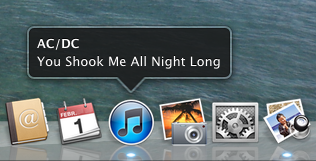
ITunes dalcim megjelenites

A felugró buborék 2-3 mp múlva eltűnik, addig is memorizálhatjuk az előadót és száma címét :-)

Ha az iTunes ikonját is látni szeretnénk a buborék bal oldalán, ezt írjuk a Terminal-ba:

defaults write com.apple.dock notification-always-show-image -bool TRUE; killall Dock

Szerintem nagyon hasznos ez a funkció, másokhoz hasonlóan én sem értem, miért nelehet ezt az iTunes beállításoknál aktiválni. Ha később nem tetszik ezzel a két Terminal paranccsal kapcsolhatjuk ki:

defaults delete com.apple.dock itunes-notifications

defaults delete com.apple.dock notification-always-show-image;killall Dock

Forrás: Mac Kung Fu by Keir Thomas

2011. április 14., csütörtök

Napi időjárás az iCal-ben

Tudom, rengeteg mód létezik az időjárási előrejelzések megtekintésére OS X-en, de most találtam ezt az iCal megoldást:

1. látogassunk el a Weather Underground -ra;

2. keressük meg tartózkodási helyünket;

3. a találati oldalon jobbra fent a Facebook, Twitter, RSS jel mellett van egy "legördülő" ikon, erre NEM kell klikkelni, csak egérmutatót rávinni;

4. a "Download iCal" -ra klikkelve letölthetünk egy ICS fájlt, amit azonnal hozzáadhatunk az iCal-hoz, DE

5. ennél sokkal jobb, ha ezt a letöltési link-et hozzáadjuk az iCal "Calendar" -» "Subscribe" menüpontjában 'Calendar URL'-ként, mondjuk napi frissítéssel.

Forrás: Show daily weather forecasts in iCal as all-day events - Mac OS X Hints

2011. január 16., vasárnap

Újév = új gép :)

Nos, nem olvastam vissza, pontosan mikor írtam arról korábban, hogy váltok.
Jelentem: megtörtént :)
Már közel fél éve átpártoltam az Apple termékeihez, egész pontosan egy MacBook Pro-t (13-inch MacBook Pro 7,1 @ 2.4GHz) és egy Mac mini-t (belső ua. mint MBP-nek) használok mindennapi számítógépes tevékenykedésem során.
Ebből kifolyólag ezután néhány olyan ötletet írok majd ide, amit tán más nem tud :) illetve itt egy helyen lesz minden, ha netán később nekem (is) szükségem lesz rá.
A régebbi be- és megjegyzéseket természetesen nem törlöm. Az oldal címét viszont megváltoztattam:

aaone-linpus -› macbpro

ez jobban tükrözi a tartalmat. Remélem régi hűséges olvasóim így is megtalálnak :DD

2010. január 8., péntek

Programok indítása normál méretű ablakban

Az Ubuntu Netbook Remix egyik kitűnő tulajdonsága, hogy a programok egyből maximális méretű ablakokkal indulnak, így jobban tudja használni az ember a kisméretű képernyőt. Ezért a funkcióért a 'maximus' alkalmazás felel, amit régebben eltávolíthatott az ember, de az új UNR-nek már szerves részévé vált. Azonban néha erre nincsen szükség, pl. kedvenc video lejátszóm (VLC) vezérlő ablakának felesleges kitöltenie a teljes képernyőt:


Mivel nincsen külön konfiguráló progamja az UNR-nek, az egyes programok normál ablakban futását a GNOME konfiguráció szerkesztőben adhatjuk meg. Először jelenítsük meg a 'Konfigurációszerkesztő' ikonját a 'Rendszereszközök' menüpontban, Rendszer -> Beállítások -> Főmenü a 'Konfigurációszerkesztő' előtti négyzet kipipálva:


Másik lehetőség ha egy terminálban beírjuk 'gconf-editor', majd Enter-t nyomunk.
Indítsuk el a GNOME konfiguráció szerkesztőjét: Rendszereszközök -> Konfigurációszerkesztő. A baloldali felsorolásban keressük meg az 'apps' pontban a 'maximus' bejegyzést. Szerkesszük át az 'exclude_class' kulcsot: jobb klikk, majd 'Kulcs szerkesztése...'.


Ebben a 'Hozzáadás'-ra klikkelve írjuk be a normál ablakban indítandó programunk nevét, maj 'OK'.


Ezután a megadott program mindig normál méretű ablakban fog elindulni. Ha menet közben maximalizált méretre szeretnénk átváltani, akkor klikkeljünk kétszer az ablak címmezőjébe.

Megjegyzés: érdekes ikonja van 'Konfigurációszerkesztő'-nek :) Most már értem, miért 'A motorháztető alatt'  a Google Chrome böngésző ún. haladó beállításainak neve :)

2010. január 4., hétfő

"Fájlok és mappák" menü kiegészítése

Az Ubuntu Netbook Remix-ben (=UNR) az Ubuntu főmenüje (=startmenü) tulajdonképpen kitölti az egész képernyőt. Ha egy programot feltelepítünk, annak indítóikonja megjelenik a baloldali menüpontok megfelelőjében. Kivétel ez alól a "Fájlok és mappák", ahol nem program, hanem könytár ikonok találhatók.


Mivel az UNR-hez még nem csináltak konfiguráló programot, egyszerű klikkelésekkel nem lehet új könyvtárat felvenni ebbe a menübe. Nekem pl. saját felhasználói könyvtáram ikonja nagyon hiányzott. Ennek (v. bármilyen másiknak) a felvételére megoldás:
1. indítsuk el a Nautilus fájlkezelőt, pl. klikk vmelyik könyvtárikonra ebben a menüben,
2. válasszuk ki a felvenni kívánt könyvtárat a baloldali "Oldalsáv"-ban (ha nem látható az oldalsáv, akkor nyomjuk meg az "F9"-et),
3. a "Könyvjelzők" menüben klikkeljünk a "Könyvjelző hozzáadása" (Ctrl+D) menüpontra,


4. ezután a felvett könyvtár megjelenik az oldalsávban a vízszintes elválasztóvonal alatt.


Ami a legfontosabb: ha ráklikkelünk a "Fájlok és mappák" menüre, akkor az újonnan felvett könyvtár megtalálható a régiek között!


Ha később vmelyik könyvtárra nincs szükségünk, akkor ismét a Nautilus "Könyvjelzők" menüjében válasszuk a "Könyvjelzők szerkesztése" pontot, a többi magáért beszél :)